Domain rcj.at kaufen?
Wir ziehen mit dem Projekt
rcj.at um.
Sind Sie am Kauf der Domain
rcj.at interessiert?
domain@kv-gmbh.de · 0541-91531010
Domain rcj.at kaufen?
Warum kann System Partition nicht vergrößert werden?
Die Systempartition kann nicht einfach vergrößert werden, da sie normalerweise am Anfang der Festplatte liegt und von anderen Partitionen umgeben ist. Um die Systempartition zu vergrößern, müssten die benachbarten Partitionen verschoben werden, was zu Datenverlust führen könnte. Zudem könnte das Betriebssystem Probleme haben, wenn die Systempartition vergrößert wird, da bestimmte Dateien und Einstellungen möglicherweise nicht korrekt angepasst werden. Es ist daher ratsam, vor dem Versuch, die Systempartition zu vergrößern, eine Datensicherung durchzuführen und sich gegebenenfalls professionelle Hilfe zu holen. **
Kann das System nachträglich eine reservierte Partition anlegen?
Ja, es ist möglich, nachträglich eine reservierte Partition anzulegen. Dies kann durch die Verwendung von Partitionierungssoftware wie z.B. Disk Management in Windows oder Disk Utility in macOS erfolgen. Die reservierte Partition kann dann für verschiedene Zwecke verwendet werden, wie z.B. für das Speichern von Systemdateien oder das Erstellen einer Wiederherstellungsumgebung. **

Ähnliche Suchbegriffe für System-Partition
Top-Angebote
Produkte zum Begriff System-Partition:
-
Lexibook, Crosslander RC-Auto, RC11 Ferngesteuert, 2-in-1-Spiele, Entdecker-DesignLexibook, Crosslander RC-Auto, RC11 Ferngesteuert, 2-in-1-Spiele, Entdecker-Design. FERNSTEUERUNG – Volle Kontrolle in 4 Richtungen dank der mitgelieferten Fernbedienung für aufregende Abenteuer im Haus oder Garten.\nSOUND- UND LICHTEFFEKTE – Aktivierbare Feuerwehr-, Krankenwagen- und Polizeisirenen für realistische und unterhaltsame Rettungseinsätze.\nINTERAKTIVE BLINKER – Ein intuitiver Griff ermöglicht das Einschalten der linken oder rechten Blinker, wie bei einem echten Auto, um die Grundlagen des Fahrens zu erlernen.\nLENKRAD UND GESCHWINDIGKEITEN SIMULIERT – Interaktives Lenkrad mit Hupe, 3 einstellbaren Geschwindigkeiten und Motorsounds für ein umfassendes Fahrerlebnis.\nLEXIBOOK QUALITÄT – Von Kindern geschätzt, von Eltern empfohlen. Als renommierte und zertifizierte Spielzeugmarke bietet Lexibook intelligente, qualitativ hochwertige und sichere Produkte für einen vertrauensvollen Kauf. Farbe:Rot39,99 €*Versand: 0,00 €Sichere Weiterleitung zum Anbieter


-
Wie kann ich bei einem Dual-Boot-System mit Windows 10 und Linux die Partition auswählen?
Beim Start des Computers wird normalerweise ein Boot-Menü angezeigt, in dem du die gewünschte Partition auswählen kannst. In diesem Menü kannst du entweder die Pfeiltasten verwenden, um die gewünschte Partition auszuwählen, oder eine bestimmte Taste drücken (z.B. F12 oder ESC), um das Boot-Menü aufzurufen. Du kannst auch die Boot-Reihenfolge im BIOS ändern, um die gewünschte Partition als Standard auszuwählen. **
-
Wie vergrößere ich die System reservierte Partition unter Windows 10?
Um die System reservierte Partition unter Windows 10 zu vergrößern, können Sie die Datenträgerverwaltung verwenden. Öffnen Sie die Datenträgerverwaltung, indem Sie mit der rechten Maustaste auf das Startmenü klicken und "Datenträgerverwaltung" auswählen. Klicken Sie dann mit der rechten Maustaste auf die Partition, die Sie vergrößern möchten, und wählen Sie "Volume erweitern". Befolgen Sie die Anweisungen im Assistenten, um die Partition zu vergrößern. **
-
Wie kann man unter Windows 10 die für das System reservierte Partition verbergen?
Um die für das System reservierte Partition unter Windows 10 zu verbergen, können Sie die Datenträgerverwaltung verwenden. Öffnen Sie die Datenträgerverwaltung, indem Sie mit der rechten Maustaste auf das Startmenü klicken und "Datenträgerverwaltung" auswählen. Klicken Sie dann mit der rechten Maustaste auf die für das System reservierte Partition und wählen Sie "Laufwerkbuchstaben und -pfade ändern". Entfernen Sie den zugewiesenen Laufwerkbuchstaben und bestätigen Sie die Änderung. Dadurch wird die Partition verborgen und ist nicht mehr im Datei-Explorer sichtbar. **
-
Wie kann ich die EFI-Boot-Partition verschieben?
Um die EFI-Boot-Partition zu verschieben, müssen Sie zuerst sicherstellen, dass Sie über Administratorrechte verfügen. Dann können Sie eine Partitionierungssoftware verwenden, um die EFI-Partition zu verschieben. Stellen Sie sicher, dass Sie vor dem Verschieben der Partition eine Sicherungskopie Ihrer Daten erstellen, um Datenverlust zu vermeiden. **

Wie repariere ich die Boot-Partition von Windows 10?
Um die Boot-Partition von Windows 10 zu reparieren, kannst du die integrierten Wiederherstellungsoptionen nutzen. Starte den Computer neu und drücke während des Bootvorgangs wiederholt die F8-Taste, um das erweiterte Startmenü aufzurufen. Wähle dann die Option "Problembehandlung" und anschließend "Erweiterte Optionen". Dort findest du verschiedene Tools wie die Systemwiederherstellung oder die Startreparatur, die dir bei der Reparatur der Boot-Partition helfen können. **
Wie kann ich unter Windows 10 die System reservierte Partition auf eine andere Festplatte verschieben?
Um die System reservierte Partition auf eine andere Festplatte zu verschieben, müssen Sie die folgenden Schritte ausführen: 1. Öffnen Sie die Datenträgerverwaltung, indem Sie mit der rechten Maustaste auf das Startmenü klicken und "Datenträgerverwaltung" auswählen. 2. Klicken Sie mit der rechten Maustaste auf die System reservierte Partition und wählen Sie "Laufwerkbuchstaben und -pfade ändern". 3. Entfernen Sie den Laufwerkbuchstaben und klicken Sie auf "OK". 4. Klicken Sie erneut mit der rechten Maustaste auf die System reservierte Partition und wählen Sie "Volume löschen". 5. Erstellen Sie eine neue Partition auf der gewünschten Festplatte und formatieren Sie sie als NTFS. 6. Klicken Sie mit der rechten Maustaste **
Top-Angebote
Produkte zum Begriff System-Partition:
-
Vinyl La Partition / Uneven Structure, (3 Vinyl + Bonus-CD)Disk 1 01: Alkaline Throat (4,55 Min.) 02: Brazen Tongue (6,03 Min.) 03: Crystal Teeth (3,67 Min.) 04: Groomed And Resting (0,65 Min.) 05: Incube (7,53 Min.) 06: Succube (5,50 Min.) 07: Funambule...23,99 €*Versand: 4,95 €Sichere Weiterleitung zum Anbieter
-
Warum kann System Partition nicht vergrößert werden?
Die Systempartition kann nicht einfach vergrößert werden, da sie normalerweise am Anfang der Festplatte liegt und von anderen Partitionen umgeben ist. Um die Systempartition zu vergrößern, müssten die benachbarten Partitionen verschoben werden, was zu Datenverlust führen könnte. Zudem könnte das Betriebssystem Probleme haben, wenn die Systempartition vergrößert wird, da bestimmte Dateien und Einstellungen möglicherweise nicht korrekt angepasst werden. Es ist daher ratsam, vor dem Versuch, die Systempartition zu vergrößern, eine Datensicherung durchzuführen und sich gegebenenfalls professionelle Hilfe zu holen. **
-
Kann das System nachträglich eine reservierte Partition anlegen?
Ja, es ist möglich, nachträglich eine reservierte Partition anzulegen. Dies kann durch die Verwendung von Partitionierungssoftware wie z.B. Disk Management in Windows oder Disk Utility in macOS erfolgen. Die reservierte Partition kann dann für verschiedene Zwecke verwendet werden, wie z.B. für das Speichern von Systemdateien oder das Erstellen einer Wiederherstellungsumgebung. **
-
Wie kann ich bei einem Dual-Boot-System mit Windows 10 und Linux die Partition auswählen?
Beim Start des Computers wird normalerweise ein Boot-Menü angezeigt, in dem du die gewünschte Partition auswählen kannst. In diesem Menü kannst du entweder die Pfeiltasten verwenden, um die gewünschte Partition auszuwählen, oder eine bestimmte Taste drücken (z.B. F12 oder ESC), um das Boot-Menü aufzurufen. Du kannst auch die Boot-Reihenfolge im BIOS ändern, um die gewünschte Partition als Standard auszuwählen. **
-
Wie vergrößere ich die System reservierte Partition unter Windows 10?
Um die System reservierte Partition unter Windows 10 zu vergrößern, können Sie die Datenträgerverwaltung verwenden. Öffnen Sie die Datenträgerverwaltung, indem Sie mit der rechten Maustaste auf das Startmenü klicken und "Datenträgerverwaltung" auswählen. Klicken Sie dann mit der rechten Maustaste auf die Partition, die Sie vergrößern möchten, und wählen Sie "Volume erweitern". Befolgen Sie die Anweisungen im Assistenten, um die Partition zu vergrößern. **
Ähnliche Suchbegriffe für System-Partition
-
Lexibook, Crosslander RC-Auto, RC11 Ferngesteuert, 2-in-1-Spiele, Entdecker-DesignLexibook, Crosslander RC-Auto, RC11 Ferngesteuert, 2-in-1-Spiele, Entdecker-Design. FERNSTEUERUNG – Volle Kontrolle in 4 Richtungen dank der mitgelieferten Fernbedienung für aufregende Abenteuer im Haus oder Garten.\nSOUND- UND LICHTEFFEKTE – Aktivierbare Feuerwehr-, Krankenwagen- und Polizeisirenen für realistische und unterhaltsame Rettungseinsätze.\nINTERAKTIVE BLINKER – Ein intuitiver Griff ermöglicht das Einschalten der linken oder rechten Blinker, wie bei einem echten Auto, um die Grundlagen des Fahrens zu erlernen.\nLENKRAD UND GESCHWINDIGKEITEN SIMULIERT – Interaktives Lenkrad mit Hupe, 3 einstellbaren Geschwindigkeiten und Motorsounds für ein umfassendes Fahrerlebnis.\nLEXIBOOK QUALITÄT – Von Kindern geschätzt, von Eltern empfohlen. Als renommierte und zertifizierte Spielzeugmarke bietet Lexibook intelligente, qualitativ hochwertige und sichere Produkte für einen vertrauensvollen Kauf. Farbe:Rot39,99 €*Versand: 0,00 €Sichere Weiterleitung zum Anbieter
-
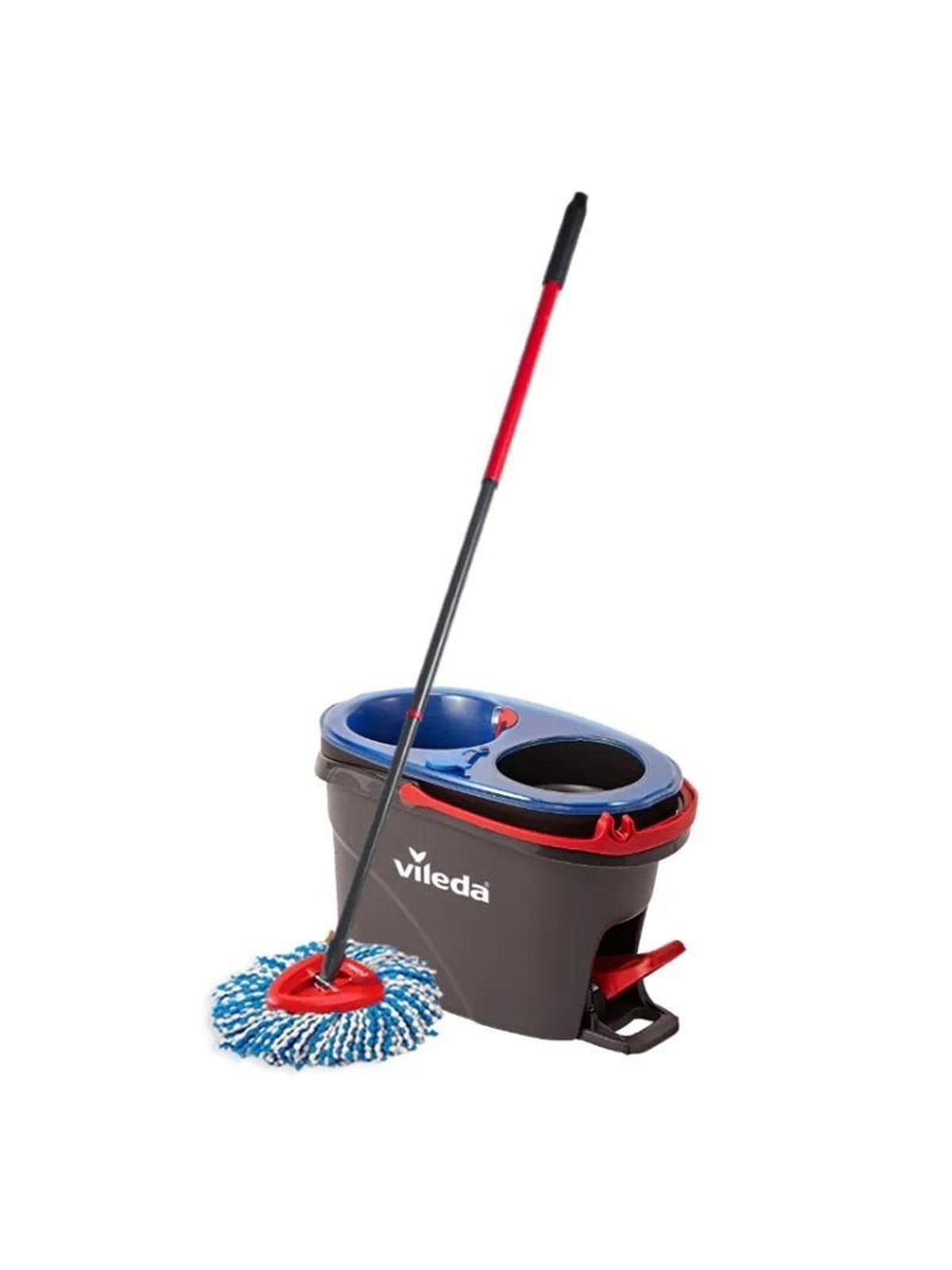
Vileda H2PrO Spin Mop System Dual-Tank System. 2-chamber bucket - keeps clean and dirty water separate for more hygienic floor cleaning . Pedal-operated spinner - wring the mop without putting your hands in the water . 360° rotating mop head - easily reaches corners and under furniture . Effective microfiber - removes dirt and grease without the need for harsh cleaning agents . Telescopic handle - adjustable length for ergonomic cleaning Make floor cleaning easier and more hygienic with the Vileda H2PrO Spin Mop System. The innovative mop and bucket system features a smart 2-chamber technology that keeps clean and dirty water separated, so you always clean your floors with fresh water. The integrated pedal-operated spinner allows you to wring the mop without using your hands while easily adjusting the moisture level. This makes the mop suitable for all types of hard floors such as tiles, laminate, vinyl and wood. The 360° rotating triangular mop head makes it easy to reach corners, along baseboards and under furniture, ensuring thorough cleaning even in hard-to-reach areas. At the same time, the microfiber head efficiently collects dirt and dust for a sparkling clean result. Vileda H2PrO is the ideal solution for anyone who wants faster, more hygienic and more comfortable floor cleaning in everyday life.47,34 €*Versand: 6,99 €Sichere Weiterleitung zum Anbieter
-
Wie kann man unter Windows 10 die für das System reservierte Partition verbergen?
Um die für das System reservierte Partition unter Windows 10 zu verbergen, können Sie die Datenträgerverwaltung verwenden. Öffnen Sie die Datenträgerverwaltung, indem Sie mit der rechten Maustaste auf das Startmenü klicken und "Datenträgerverwaltung" auswählen. Klicken Sie dann mit der rechten Maustaste auf die für das System reservierte Partition und wählen Sie "Laufwerkbuchstaben und -pfade ändern". Entfernen Sie den zugewiesenen Laufwerkbuchstaben und bestätigen Sie die Änderung. Dadurch wird die Partition verborgen und ist nicht mehr im Datei-Explorer sichtbar. **
-
Wie kann ich die EFI-Boot-Partition verschieben?
Um die EFI-Boot-Partition zu verschieben, müssen Sie zuerst sicherstellen, dass Sie über Administratorrechte verfügen. Dann können Sie eine Partitionierungssoftware verwenden, um die EFI-Partition zu verschieben. Stellen Sie sicher, dass Sie vor dem Verschieben der Partition eine Sicherungskopie Ihrer Daten erstellen, um Datenverlust zu vermeiden. **
-
Wie repariere ich die Boot-Partition von Windows 10?
Um die Boot-Partition von Windows 10 zu reparieren, kannst du die integrierten Wiederherstellungsoptionen nutzen. Starte den Computer neu und drücke während des Bootvorgangs wiederholt die F8-Taste, um das erweiterte Startmenü aufzurufen. Wähle dann die Option "Problembehandlung" und anschließend "Erweiterte Optionen". Dort findest du verschiedene Tools wie die Systemwiederherstellung oder die Startreparatur, die dir bei der Reparatur der Boot-Partition helfen können. **
-
Wie kann ich unter Windows 10 die System reservierte Partition auf eine andere Festplatte verschieben?
Um die System reservierte Partition auf eine andere Festplatte zu verschieben, müssen Sie die folgenden Schritte ausführen: 1. Öffnen Sie die Datenträgerverwaltung, indem Sie mit der rechten Maustaste auf das Startmenü klicken und "Datenträgerverwaltung" auswählen. 2. Klicken Sie mit der rechten Maustaste auf die System reservierte Partition und wählen Sie "Laufwerkbuchstaben und -pfade ändern". 3. Entfernen Sie den Laufwerkbuchstaben und klicken Sie auf "OK". 4. Klicken Sie erneut mit der rechten Maustaste auf die System reservierte Partition und wählen Sie "Volume löschen". 5. Erstellen Sie eine neue Partition auf der gewünschten Festplatte und formatieren Sie sie als NTFS. 6. Klicken Sie mit der rechten Maustaste **
* Alle Preise verstehen sich inklusive der gesetzlichen Mehrwertsteuer und ggf. zuzüglich Versandkosten. Die Angebotsinformationen basieren auf den Angaben des jeweiligen Shops und werden über automatisierte Prozesse aktualisiert. Eine Aktualisierung in Echtzeit findet nicht statt, so dass es im Einzelfall zu Abweichungen kommen kann. ** Hinweis: Teile dieses Inhalts wurden von KI erstellt.